
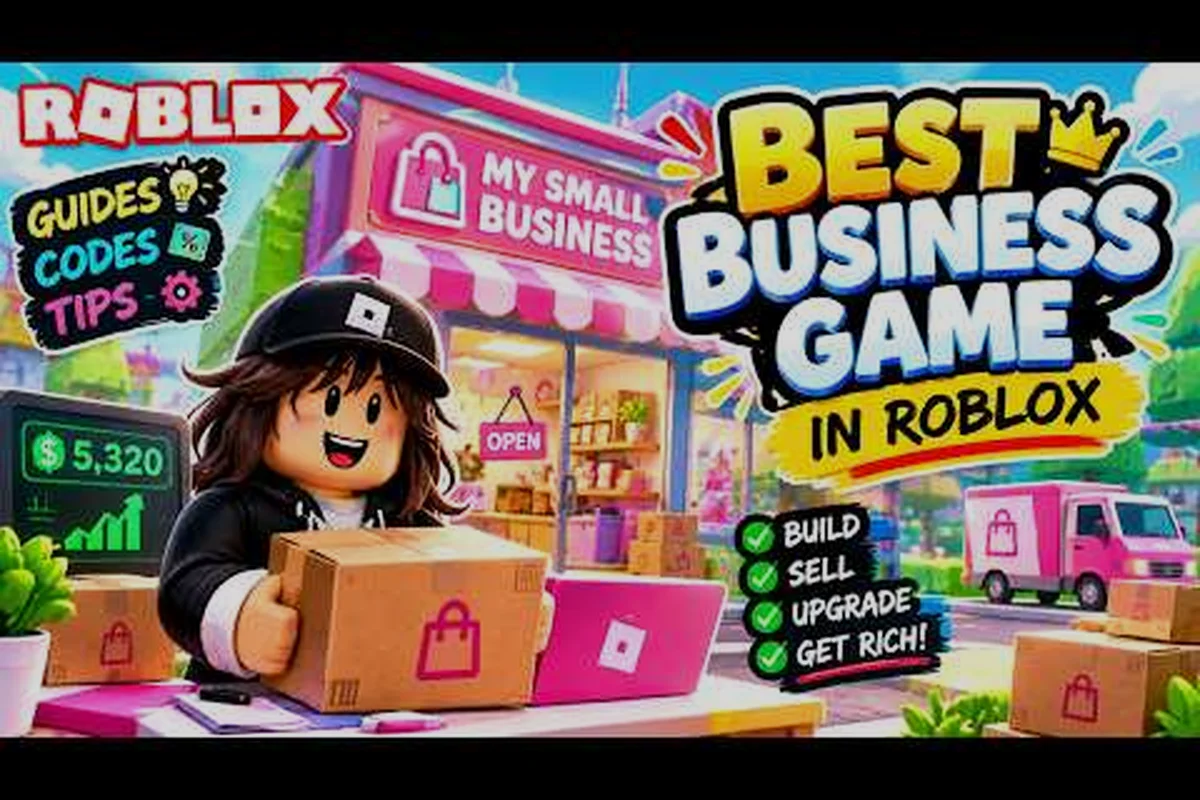
Las recompensas de eventos de My Small Business en Roblox pueden incluir Monedas, XP, diseños de extras personalizados y objetos por tiempo limitado, dependiendo de las misiones completadas durante el periodo del evento. Por ejemplo, completar todo el pedido de misiones puede desbloquear un extra raro que no esté disponible después de que termine el evento, mientras que cada tarea completada puede añadir Monedas o XP a tu saldo. Consultar la hora de inicio, la hora de finalización y la cuenta atrás del evento es importante porque las misiones perdidas podrían no volver a entregarse, así que reclama cada pago disponible antes de que expire el temporizador.
Resumen de recompensas de eventos
My Small Business convierte las actividades de temporada en objetivos breves vinculados al ciclo normal del negocio: diseñar productos, preparar pedidos, empaquetar envíos e interactuar con funciones del evento. La página oficial del juego My Small Business en Roblox identifica el juego como unUGIN de tienda en línea acogedor desarrollado por Future CEOs, donde los jugadores pueden diseñar productos y completar pedidos de clientes.
Los listados de eventos de octubre de 2026 mencionan varias categorías de recompensa: diseños de extras personalizados, la caja de extras de Halloween, productos Peluche del Plushie Workshop y dos nuevos productos de Plushies & Craft Fair. Las misiones del evento también otorgan Monedas y XP, mientras que algunos objetos limitados pueden exigir la participación directa en el evento. Estos detalles son importantes porque ganar una recompensa de misión y recibir un objeto por tiempo limitado no son necesariamente lo mismo.
| Tipo de recompensa | Lo que pueden recibir los jugadores | Mejor forma de prepararse |
|---|---|---|
| Moneda de misión | Monedas | Completa los objetivos antes de que termine el evento |
| Moneda de progresión | XP | Termina la lista de misiones del evento |
| Objeto cosmético | Diseño de extra personalizado | Desbloquea y equipa el diseño indicado |
| Objeto del evento | Caja de extras de Halloween | Ábrela después de ganarla u obtenerla |
| Desbloqueos de productos | Productos Peluche | Visita el taller o la zona del evento correspondiente |
| Recompensa por tiempo limitado | Productos de Feria de peluches y artesanía | Completa sus condiciones de lanzamiento y tarea |
Esta lista separa los tipos generales de recompensa sin afirmar que todos los eventos utilizan la misma lista. La redacción exacta de los objetivos, las cantidades de recompensa y el calendario de lanzamiento pueden cambiar entre actualizaciones, por lo que el panel del evento dentro del juego sigue siendo la autoridad final sobre las tareas activas.
Lo que confirma la información oficial del evento
El listado oficial de Roblox confirma que los eventos de octubre de 2026 incluyen varias recompensas relacionadas con extras, en lugar de un único conjunto universal de premios. También describe un ciclo de juego más amplio que consiste esbozar productos, prepararlos, empacar pedidos, añadir detalles de presentación y enviarlos. Esa conexión importa porque muchas misiones del evento recompensan acciones del negocio en lugar de tareas separadas de combate o exploración.
La información oficial del evento también puede aclarar dónde comienza una función. El grupo oficial de Future CEOs del juego cuenta, según su página verificada de Roblox, con más de 230.000 miembros, y ese grupo sirve como el lugar más adecuado para conocer avisos de los desarrolladores sobre contenido nuevo. Cuando la cuenta atrás no coincida con una publicación de la comunidad, consulta la notificación dentro del juego y la comunidad oficial de Future CEOs.
Tipos de recompensa de un vistazo
Algunas recompensas pueden reclamarse directamente desde una pantalla de progreso, mientras que otras necesitan una interacción adicional. Una misión de Monedas y XP normalmente muestra la finalización al instante, mientras que un diseño cosmético puede tener que seleccionarse desde el armario. Un producto limitado puede permanecer bloqueado hasta que se complete su tarea asociada, por lo que resulta fácil pasar por alto la interacción final.
Los jugadores deben considerar tres hitos distintos como una comprobación completa de recompensas: el umbral de la misión del evento, el estado de entrega de la recompensa y cualquier paso final de canje. Por ejemplo, completar una misión de Monedas y XP puede llenar la barra de progreso sin abrir su caja de recompensa, mientras que un cosmético bloqueado todavía requiere seleccionarlo desde el Armario. Comprobar estos hitos conjuntamente evita que una recompensa del evento pase desapercibida antes de la hora de finalización del evento o de la caducidad de la recompensa.
-
El progreso de la misión alcanza el umbral requerido.
-
La recompensa ganada aparece en el inventario, el armario o el menú del evento.
-
Cualquier caja, diseño o producto se abre, equipa o reclama de otro modo antes de caducar.
Una barra de progreso completada solo confirma que se alcanzó el umbral de la misión del evento; no demuestra que todas las recompensas adjuntas estén listas para reclamar. Por ejemplo, después de que la tarea de Monedas y XP alcance el progreso requerido, la recompensa de Monedas y XP puede necesitar que se abra su caja, mientras que un diseño cosmético puede seguir figurando como bloqueado hasta seleccionarlo desde el Armario. Registra cada finalización y después comprueba el estado de reclamación de la recompensa en el menú del evento, el inventario o el Armario antes de volver a tus tareas normales de My Small Business, especialmente a medida que la cuenta atrás del evento se aproxime a su hora de finalización o caduque la recompensa.
Lista de misiones del evento
La lista de misiones es la vía más fiable para avanzar por un evento porque explica tanto qué hacer como qué progreso cuenta. Las misiones de eventos de My Small Business en Roblox pueden variar según el evento, pero normalmente conectan con actividades reconocibles de la tienda, como diseñar extras, procesar pedidos de clientes, añadir embalaje y enviar productos.
Comienza abriendo el panel del evento antes de iniciar un ciclo de producción. Esto evita que completes pedidos normales que no hagan avanzar el objetivo del evento. Presta atención a la categoría de la tarea, la cantidad requerida y cualquier objeto o estación mencionado en la descripción. Por ejemplo, un objetivo de diseño no debe confundirse con un objetivo de envío, aunque ambos acaben contribuyendo a las Monedas o la XP.
| Etapa de la lista | Comprueba esta condición | Error común |
|---|---|---|
| Acceso al evento | El panel del evento está abierto y visible | No entrar en el evento antes de preparar productos |
| Selección de misión | El tipo de tarea requerido está seleccionado | Completar únicamente pedidos normales de clientes |
| Objetivo de progreso | El contador alcanza la cantidad indicada | Ignorar el progreso parcial después de reiniciarse un contador |
| Estado de la recompensa | Las Monedas, la XP o los objetos aparecen como ganados | Tratar una barra completada como entrega automática |
| Reclamación final | Las cajas se abren o los diseños se equipan | Perder un segundo paso de recogida |
Crea una rutina fiable pedido por pedido
Una buena rutina empieza con un objetivo del evento y después se repite hasta satisfacer el contador. Si la tarea pide productos diseñados, utiliza el Estudio de diseño y completa la cantidad requerida de productos. Si pide envíos empaquetados, abre los pedidos de clientes y añade el embalaje y los detalles de acabado adecuados. Si pide pedidos enviados, completa toda la acción de entrega en lugar de detenerte en el empaquetado.
La guía de progresión de My Small Business puede ayudarte con la estructura general de las misiones, especialmente cuando la progresión normal y el progreso del evento compartan los mismos contadores. Mantén la tarea del evento visible en una segunda pantalla o anota su requisito exacto, porque las decisiones de producción pueden cambiar rápidamente cuando hay varias actividades disponibles al mismo tiempo.
Cuenta cada acción válida
El conteo es donde los jugadores másuling suelen quedarse cortos. Lee con atención el sustantivo: tres pedidos empaquetados y tres pedidos enviados son objetivos diferentes, y un pedido puede contener varias acciones. Completa solo la acción indicada por la misión en lugar de suponer que un pedido de cliente marca todas las casillas.
Registra el objetivo de la misión por separado de la lista visible de pedidos, ya que una recompensa del evento puede requerir tres acciones válidas en lugar de tres casillas en la pantalla del pedido. Por ejemplo, si la misión se dirige a un extra concreto, cuenta solo los pedidos que utilicen ese diseño; si se dirige al envío, el embalaje por sí solo no cumple el requisito. Esta distinción evita desperdiciar inventario y garantiza que el progreso hacia la recompensa del evento se acredited correctamente.
-
Anota la acción exacta y el número objetivo.
-
Marca una casilla después de cada acción válida.
-
Abre el panel de recompensas inmediatamente después de la última casilla para confirmar el pago.
Este método resulta especialmente útil para objetivos del evento que utilizan un contador de progreso. Si el juego actualiza el contador solo después del envío, empacar un pedido dos veces no generará progreso adicional para el evento. Asimismo, si una misión exige un diseño de extra especial, utilizar el embalaje habitual puede no cumplir los requisitos.
Guía para participar en eventos
Hay varias formas fiables de entrar en un evento activo de My Small Business. La más rápida es utilizar la notificación del evento o la zona central de temporada, mientras que la página oficial del juego en Roblox y el grupo Future CEOs pueden avisar de un nuevo lanzamiento. El icono exacto de entrada puede desplazarse cuando se actualiza la interfaz, así que busca un panel de evento identified en lugar de depender únicamente de una posición en el mapa.
| Método | Qué buscar | Mejor uso |
|---|---|---|
| Notificación del evento | Un aviso con Join, Go o el nombre del evento | Empezar tan pronto como se desbloquee el evento |
| Interfaz principal del juego | Un banner, icono o rastreador de misiones estacional | Volver a un evento activo |
| Zona central del evento | Una estación decorada o una actividad por tiempo limitado | Encontrar directamente la función del evento |
| Página oficial del juego | Anuncio del desarrollador con detalles del evento | Confirmar que un evento ya comenzó |
| Grupo oficial de Roblox | Aviso de actualización o anuncio del evento | Conocer un nuevo lanzamiento |
Participa primero desde la notificación
El método más rápido es la notificación dentro del juego. Busca el título de un evento, una descripción breve y un botón para participar. Seleccionar la notificación debería llevarte a la zona del evento o al panel de misiones. Esta ruta es útil cuando el evento acaba de comenzar porque te dirige al contenido correcto en lugar de hacerte buscar por todo el mundo del juego.
Después de participar, confirma que puedes ver el rastreador de misiones y la cuenta atrás activa. Abrir el panel no siempre significa que todas las recompensas estén disponibles al instante; algunos eventos desbloquean etapas progresivamente. Si un objetivo está bloqueado, anota la condición de desbloqueo indicada y completa ese requisito antes de intentar forzar el progreso.
Usa la zona central y los avisos oficiales
Los eventos de temporada suelen tener una entrada decorada en la zona central o una estación por tiempo limitado. Acércate al área resaltada e interactúa con su marcador del evento. Las guías creadas por jugadores, como el tutorial de My Small Business, pueden ayudarte con el movimiento básico, las estaciones de producción y los controles de la interfaz cuando eres nuevo en el juego.
Para lanzamientos nuevos, vigila tanto la página oficial del juego como el grupo de Roblox del desarrollador. Estas fuentes son preferibles a deducir información de canales de seguidores porque las horas de inicio, las recompensas y la duración pueden variar respecto a una actualización anterior. La página oficial también es un buen lugar para confirmar que el evento existe antes de dedicar tiempo a buscar una entrada.
Hora de inicio y finalización del evento
La hora de inicio de los eventos de My Small Business en Roblox es el momento en que el evento se vuelve accesible, mientras que la hora de finalización determina cuándo dejan de estar disponibles las recompensas y las actividades exclusivas. El listado oficial del juego vincula los eventos de octubre de 2026 con contenido de temporada concreto, pero no proporciona una hora universal segura para todos los eventos en la fuente proporcionada.
Como los periodos de los eventos pueden variar, utiliza el temporizador del evento activo en lugar de confiar en una captura de pantalla antigua. Un horario válido debe mostrar una fecha, una zona horaria cuando Roblox proporcione una y si el último día termina a una hora específica o a medianoche. Confirma ese dato antes de calcular cuánto tiempo queda.
| Marca temporal | Dónde verificarla | Por qué importa |
|---|---|---|
| Aviso de lanzamiento | Alertas dentro del juego o páginas oficiales de Roblox | Establece cuándo comienza el acceso |
| Fecha del panel del evento | Interfaz de misiones activa | Muestra el periodo del evento seleccionado actualmente |
| Cuenta atrás | Temporizador del evento junto a la lista de misiones | Ayuda a priorizar los objetivos incompletos |
| Aviso de finalización | Alerta dentro del juego o grupo oficial | Advierte cuando el acceso limitado está a punto de cerrarse |
| Aviso de caducidad | Inventario, armario o notificación de recompensa | Indica una fecha límite para reclamar ciertos objetos |
Lee correctamente la cuenta atrás
Los temporizadores de cuenta atrás de los eventos de My Small Business en Roblox pueden contar hasta una etapa del evento, un reinicio diario o la caducidad final. No supongas que cada número representa el mismo plazo. Comprueba la etiqueta junto al temporizador y compárala con el panel de información del evento antes de organizar tu horario en torno a ella.
Una regla práctica es considerar el primer plazo relevante como la verdadera prioridad. Si una misión termina esta noche, pero un producto desbloqueado está disponible hasta el fin de semana, completa primero la misión urgente. Si una recompensa requiere abrir una caja, reserva unos minutos para ese paso final en lugar de utilizar toda la ventana en producción.
Evita la trampa de reclamar a última hora
Algunos jugadores completan el objetivo final con poco tiempo restante y después comienzan otro ciclo largo de producción. Si la recompensa debe reclamarse manualmente, esa estrategia puede_costarte el pago. Detén la nueva producción después de la última acción de envío segura, recoge la recompensa y verifica el objeto antes de que caduque la cuenta atrás.
Los informes de la comunidad pueden ayudar a identificar un comportamiento confuso de la interfaz, pero no deben sustituir al temporizador activo. Cuando los jugadores no coincidan sobre si un evento dura hasta medianoche o termina antes, tienen prioridad el panel actual dentro del juego y el aviso oficial. La respuesta también puede variar según la zona horaria del servidor, por lo que es más seguro utilizar el temporizador local mostrado que convertir las fechas manualmente.
Recompensas por tiempo limitado y lista para reclamarlas
Las recompensas de eventos de My Small Business en Roblox deben comprobarse en tres momentos: después de una misión, después de completar el evento completo e inmediatamente antes de la caducidad. Esta revisión detecta objetivos completados que no se han recogido, objetos del inventario que aún necesitan abrirse y desbloqueos cosméticos disponibles únicamente durante el evento.
| Momento de comprobación | Acciones que hay que completar | Objetos que hay que verificar |
|---|---|---|
| Después de cada misión | Revisa el progreso y el pago | Monedas, XP o recompensa de hito |
| Después del objetivo final | Abre el menú de recompensas completadas | Recompensa del evento sin reclamar |
| Después de ganar un objeto | Inspecciona el armario o el inventario | Caja, diseño o producto |
| Antes de la caducidad | Lee los avisos de caducidad | Objeto del inventario por tiempo limitado |
| Después del evento | Revisa la colección permanente | Cosmético o moneda que puedes conservar |
Distingue las recompensas de misión de los desbloqueos del evento
Una recompensa de misión es lo que el rastreador paga después de alcanzar un objetivo indicado. Un desbloqueo del evento puede estar vinculado al evento en sí, a un taller destacado o a un producto nuevo. El listado oficial menciona específicamente diseños de extras personalizados, la caja de extras de Halloween, productos Peluche y dos productos de Plushies & Craft Fair, lo que demuestra que un solo evento puede ofrecer varias vías de recompensa.
Comprueba la descripción de cada objeto en lugar de suponer que se concede en el mismo momento. Un diseño puede ser cosmético, una caja puede contener otro objeto y un producto de taller puede necesitar producción o interacción. Si la feria de manualidades está activa, la guía de la feria de manualidades de My Small Business puede ofrecer más información sobre el taller y la zona de venta.
Realiza la revisión final de diez minutos
Cerca del final del evento, abre todos los menús disponibles en un orden deliberado. Confirma el rastreador de misiones, revisa las recompensas de progreso, inspecciona el inventario, abre cualquier caja y comprueba el armario en busca de cosméticos. Después, verifica que los objetos nuevos tengan iconos y nombres en lugar de permanecer bloqueados u ocultos tras otro aviso.
No dediques esa ventana final a la producción opcional. El evento ya te ha proporcionado un rendimiento medible, y un pedido a última hora puede impedirte terminar la recogida. Si el temporizador parece utilizar la hora del servidor de Roblox, compáralo con un reloj fiable solo cuando sea necesario; de lo contrario, utiliza la cuenta atrás mostrada directamente junto al evento activo.
Planificación de la cuenta atrás y errores habituales
Un plan sólido de cuenta atrás divide el evento en preparación, misiones concentradas, revisión y reclamación. Esto evita que los jugadores aprovechen ineficientemente el periodo del evento o completen objetivos sin recoger las recompensas asociadas. El horario exacto cambia con cada lanzamiento, pero el flujo de trabajo sigue siendo útil para cada actualización de temporada.
| Tiempo restante | Actividad recomendada | Resultado |
|---|---|---|
| Acceso temprano | Lee la lista de misiones e identifica las acciones específicas del evento | Evita pedidos normales desperdiciados |
| Midway del evento | Completa los objetivos en lotes repetibles | Genera un progreso constante |
| Cuando se desbloquea una etapa | Consulta las nuevas instrucciones y los requisitos de recompensa | Detectas el contenido recién disponible |
| Últimos 30 minutos | Detén la producción opcional y termina las misiones urgentes | Proteges el progreso urgente |
| Últimos 10 minutos | Reclama, abre, equipa y verifica | Evitas recompensas sin recoger |
Ajusta tu carga de trabajo al objetivo
Los distintos objetivos tienen distintos costes de tiempo. Producir varios extras personalizados puede requerir más tiempo de diseño y preparación, mientras que enviar pedidos depende de la demanda de clientes y de los pasos de embalaje. Si la misión nombra un extra concreto, fabrica ese extra en lugar de llenar la cola de producción con existencias no relacionadas.
Cuando el negocio normal sea tu principal objetivo, utiliza la guía de actualización de eventos de My Small Business para distinguir los avisos de eventos nuevos de lanzamientos estacionales anteriores. Eso evita confundir un horario antiguo con la cuenta atrás actual y ayuda a verificar qué panel de eventos pertenece a la actualización activa.
Evita estos errores habituales en los eventos
El error más común es hacer únicamente actividad comercial normal y suponer que cuenta. Otro es detenerse en el embalaje cuando la misión exige enviar. Los jugadores también pasan por alto que una recompensa se ha trasladado a una pestaña del inventario, o abren el panel del evento sin aceptar la misión que realmente necesitan.
Antes de reclamar una recompensa de evento de Roblox de My Small Business, completa la misión activa del evento en lugar de simplemente interactuar con objetos cercanos. Por ejemplo, si la misión exige tres envíos de productos, abrir tres paquetes puede no ser suficiente; las entregas deben completarse y registrarse de verdad. Omitir esta distinción puede dejar el progreso de la acción requerida en cero, especialmente cuando la etapa del evento, el contador de misiones y el inventario de recompensas se controlan por separado. Utiliza conjuntamente el panel del evento y el rastreador de misiones para confirmar el progreso antes de dedicar el resto de la cuenta atrás a recompensas para las que quizá todavía no cumples los requisitos.
- Se ha seleccionado la etapa correcta del evento.
- Cada acción indicada se ha completado la cantidad de veces requerida.
- Las Monedas y la XP han aparecido en la cuenta.
- Se han abierto todos los menús de recompensas.
- Se han abierto las cajas y los paquetes.
- Se han comprobado los cosméticos en el armario.
- Se ha cumplido cualquier requisito de desbloqueo de producto.
- Se han revisado los avisos de caducidad.
Estas comprobaciones no garantizan que todos los jugadores reciban recompensas idénticas, porque el progreso de la cuenta, la etapa activa del evento y las condiciones de misiones específicas pueden variar entre cuentas. Por ejemplo, un jugador puede cumplir los requisitos para desbloquear un producto tras tres envíos completados, mientras que otro puede necesitar realizar una tarea adicional antes de que la recompensa de My Small Business aparezca en el armario. Consultar el panel del evento, el contador de misiones, las pestañas del inventario y los saldos de Monedas o XP ayuda a confirmar lo que realmente ganó tu cuenta antes de la hora de finalización del evento.
Preguntas Frecuentes
¿Dónde encuentro las recompensas activas de los eventos de My Small Business?
Busca un banner estacional, una notificación de evento o un icono dedicado a eventos en la interfaz del juego. Si no puedes localizarlo, consulta la página oficial de My Small Business en Roblox y el grupo Future CEOs para encontrar avisos de actualización activos. Abre el panel del evento y confirma que esté seleccionada la etapa de misión correcta antes de comenzar la producción.
¿Cómo completo todas las misiones de los eventos de My Small Business en Roblox?
Lee la acción, el objeto y la cantidad requerida exactos de cada objetivo antes de trabajar. Completa la actividad indicada y después observa el rastreador hasta que se actualice el contador. Cuenta solo las acciones que cumplen los requisitos, porque embalar, enviar y diseñar pueden ser objetivos separados. Regresa al panel después de la última cantidad para recoger Monedas, XP y los objetos indicados.
¿Cuándo termina el evento actual de Roblox?
Consulta el temporizador dentro del panel del evento activo porque su hora de finalización puede variar entre actualizaciones y puede utilizar la hora del servidor de Roblox. Lee también cualquier aviso de caducidad asociado a una recompensa. Si las fuentes de la comunidad no coinciden con el temporizador, prioriza la información actual dentro del juego y el anuncio oficial del desarrollador para ese lanzamiento concreto.
¿Puedo reclamar una recompensa de evento perdida después de que caduque?
No supongas que sea posible. Algunas recompensas de Monedas o XP pueden entregarse de inmediato, mientras que los objetos limitados pueden tener sus propias reglas de caducidad. Si completaste la misión pero no encuentras la recompensa, revisa todas las pestañas relevantes del inventario y del armario antes de que caduque. Después de cerrar el evento, contacta con el soporte e indica el nombre del evento y los datos de tu cuenta.
¿Qué debo hacer durante los últimos diez minutos del evento?
Detén la producción opcional y céntrate en recoger las recompensas completadas. Abre el rastreador de misiones, reclama los pagos de los hitos, inspecciona el inventario, abre las cajas y equipa o verifica los diseños nuevos. Comprueba todos los avisos de caducidad y confirma que cada objeto tenga un nombre y un icono para saber que realmente fue entregado.