
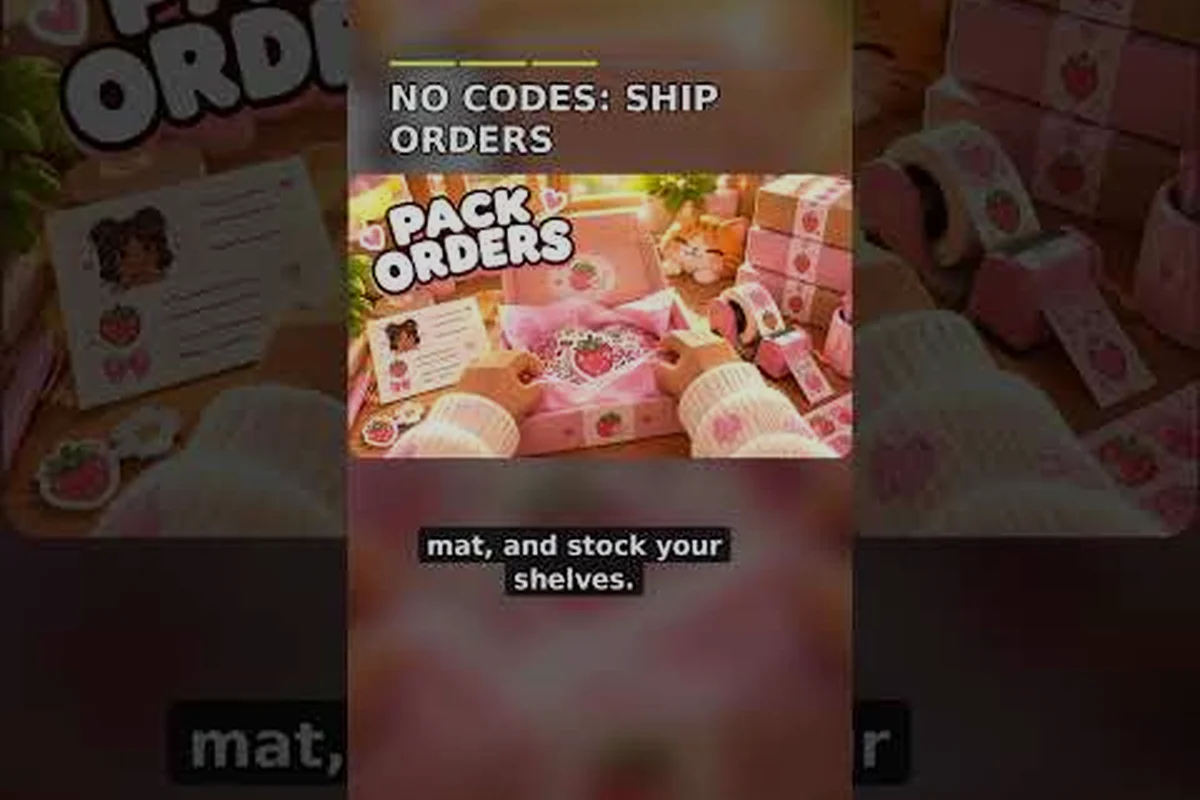
Aprender My Small Business Roblox cómo conseguir la primera entrega es la forma más rápida de entender su ciclo completo de pedidos. La página oficial del juego indica el diseño, la producción, el embalaje y el envío como la ruta hacia el hito, así que esta guía recorre cada clic sin saltarse los detalles de la configuración.
Requisitos de la primera entrega
El hito First Delivery se desbloquea cuando envías el primer paquete físico de un cliente. El pedido debe producirse en lugar de aceptarse e ignorarse, porque un pedido de cliente no se convierte en una entrega completada hasta que su producto se ha diseñado, preparado, embalado y entregado mediante la acción de envío.
Según la página oficial del juego My Small Business Roblox, el flujo básico comienza en el Estudio de diseño, continúa con la impresión y el corte, y termina con el embalaje del pedido y la selección de Enviar. La misma página oficial indica que este logro debería ocurrir de forma natural durante la primera sesión, aunque la interfaz exacta puede cambiar con las actualizaciones.
| Requisito | Qué espera el juego | Error común |
|---|---|---|
| Pedido activo | Aceptar o crear un pedido para cumplirlo | Intentar enviar sin ningún pedido seleccionado |
| Copia del producto | Tener listo el producto físico requerido | Dejar el artículo solo en la fase de diseño |
| Embalaje | Colocar el producto en una caja adecuada | Elegir una caja que no encaja |
| Acción de envío | Confirmar la elección final de Enviar | Abrir un menú sin completarlo |
Empieza con un pedido de cliente
Abre la interfaz de pedidos y elige una solicitud de cliente que puedas satisfacer con las herramientas ya disponibles. Los principiantes deberían optar por un producto sencillo, porque cada pedido puede requerir varias copias, y un diseño complicado puede consumir materiales extra antes de que el jugador entienda el bucle de producción.
Busca el producto requerido del pedido, la cantidad y cualquier preferencia opcional del cliente. Si la solicitud pide una cantidad mayor que uno, crea y corta suficientes copias antes de pasar al embalaje. No cierres el panel del pedido solo para inspeccionar tu tienda; dejar el pedido sin terminar puede hacer más difícil recordar qué producto va en la caja.
La estructura de la primera sesión del juego te ofrece una práctica natural, pero la preparación sigue importando. Un enfoque más limpio es terminar un producto, imprimirlo, cortar el número de copias requerido y montar un paquete completo antes de aceptar más trabajo. Ese enfoque también hace que los errores sean más fáciles de diagnosticar porque cada etapa permanece visible en secuencia.
Confirma cada etapa de producción
Un paquete exitoso requiere que el artículo se convierta en un producto físico y utilizable. En el Estudio de diseño, selecciona o crea el diseño requerido y confírmalo. Luego pasa el diseño a impresión, recoge el resultado impreso y usa la estación de corte para producir las copias necesarias.
Producto impreso y producto cortado representan etapas diferentes, así que completar una no completa automáticamente la otra. Si el aviso de embalaje dice que falta un producto, repasa el pedido desde el Estudio de diseño hasta Imprimir y Cortar. Esta comprobación resuelve la mayoría de los bloqueos en la primera entrega porque el juego espera un artículo físico preparado y no solo un diseño guardado.
| Etapa | Acción requerida | Resultado que debes buscar |
|---|---|---|
| Diseño | Crear o elegir el producto solicitado | Un diseño confirmado |
| Impresión | Enviar el diseño a la impresora | Una hoja o artículo impreso |
| Corte | Procesar el material impreso | Una copia de producto utilizable |
| Embalaje | Colocar el producto en una caja adecuada | Un paquete de cliente completo |
| Envío | Confirmar el envío | Hito First Delivery |
Primera entrega paso a paso
Una primera entrega exitosa depende de tratar el juego como una línea de producción compacta. Diseño, producción, corte, embalaje y envío forman una secuencia enlazada, y saltarse una etapa anterior hace que el siguiente menú carezca del artículo físico requerido. Por ejemplo, una vez que la etapa de corte genera la forma especificada, el embalaje debe contener el artículo correspondiente antes de que el envío pueda completar el pedido; el contador de entregas y el progreso de la insignia se actualizan solo después de esa entrega final.
Crea el producto
Empieza con el producto exacto indicado en el pedido. Abre el Estudio de diseño, elige una base o plantilla adecuada y aplica solo las funciones que tengas disponibles. Los diseños iniciales pueden verse simples, pero al sistema de entregas le importa si el resultado coincide con lo que pidió el cliente.
Confirma el diseño y pásalo a la impresora. Si la interfaz de la impresora pide cantidades, mantén el número alineado con el pedido. Producir piezas extra no es perjudicial en principio, pero puede desperdiciar materiales que necesitarás para pedidos posteriores. En esta etapa, la eficiencia importa menos que completar la cadena una vez sin errores.
Imprime y corta las copias
Espera el resultado impreso y luego recógelo del área de salida. Lleva el material impreso a la estación de corte y completa la acción de corte. El juego puede mostrar una animación mientras procesa, así que evita cambiar de tarea hasta que la estación te devuelva al estado de acciones disponibles.
Las guías de juego de la comunidad, como la guía de My Small Business de NoobBlox, muestran la misma rutina centrada en la producción: preparar el diseño, obtener el producto físico y luego pasar a la estación de embalaje. Trata las demostraciones de la comunidad como apoyo visual, porque los menús y las interfaces de recompensas pueden cambiar entre actualizaciones.
| Comprobación | Un estado saludable | Solución para un pedido bloqueado |
|---|---|---|
| Diseño | El producto existe y está confirmado | Rediseñarlo o seleccionarlo de nuevo |
| Impresión | La hoja física está recogida | Ejecutar de nuevo la acción de impresión |
| Corte | El producto es una copia utilizable separada | Enviar el material impreso a la cortadora |
| Cantidad | Existen suficientes copias para el pedido | Producir y cortar copias adicionales |
| Selección | El producto correcto está activo | Reabrir el pedido y verificar su nombre |
Embala el pedido
Abre la interfaz de embalaje cuando tu producto esté listo. Elige una caja con capacidad suficiente para la cantidad solicitada y todos los extras. Coloca el producto físico dentro y luego añade los extras o toques finales solicitados. Una tarjeta de agradecimiento también puede formar parte de la presentación del pedido, según las preferencias del cliente y la versión actual del juego.
La caja debe coincidir con el envío y no solo parecer adecuada. Si se coloca un artículo más grande en un paquete pequeño, o el número de productos no coincide con el pedido, el envío no puede finalizarse. Revisa la pantalla del paquete para ver un botón Enviar válido y comprueba el contenido mostrado antes de confirmar nada.
La integridad del paquete es más útil que la decoración en esta etapa. Un paquete modesto pero preciso satisface el hito, mientras que un paquete pulido construido con el producto equivocado sigue sin contar. Si el cliente solicitó varias unidades, coloca la cantidad requerida dentro y compara el resumen del paquete con el pedido original.
Envía el paquete
Selecciona Enviar en la interfaz del paquete completado. Esta confirmación final es la acción que registra la entrega, así que llenar la caja no es suficiente. Después de confirmar, espera la animación de envío o el mensaje de finalización y vuelve al tablero de pedidos para verificar que el pedido ya no aparece como activo.
Si el hito no aparece de inmediato, aléjate de la interfaz de embalaje y revisa el panel de insignias o logros. Las actualizaciones pueden mover las notificaciones, pero la entrega en sí debería seguir registrada una vez que el paquete se ha entregado. Para conocer más ubicaciones de la interfaz, el resumen de insignias de My Small Business Roblox explica dónde aparece la información de los hitos.
Guía de solución de problemas de entrega
La mayoría de los intentos fallidos implican un producto incompleto, una cantidad que no coincide o una confirmación final ausente. Como el juego está diseñado para enseñar el bucle empresarial completo, sus mensajes de error pueden señalar una etapa en lugar de nombrar el objeto exacto que falta. Trabaja hacia atrás desde la pantalla de envío para aislar el problema.
| Síntoma | Causa más probable | Acción correctiva |
|---|---|---|
| La opción Enviar no está disponible | El producto, la cantidad o el embalaje están incompletos | Revisa cada artículo contra el pedido |
| El menú de impresión no puede iniciarse | No hay un diseño confirmado seleccionado | Vuelve al Estudio de diseño y confirma uno |
| El artículo no se puede embalar | La copia requerida no se ha cortado | Imprime el diseño y corta el producto |
| El paquete no se puede enviar | Caja equivocada o faltan extras | Reemplaza la caja y completa el contenido |
| El pedido sigue activo | El envío nunca se confirmó | Vuelve al embalaje y selecciona Enviar |
Comprueba el producto, no solo el diseño
Un plano guardado no es lo mismo que un producto terminado. El requisito de corte es especialmente fácil de pasar por alto porque el Estudio de diseño puede mostrar ya una vista previa convincente. Ve a la estación de corte, completa la acción y recoge el resultado antes de intentar embalarlo.
También verifica que el artículo de tu inventario se parezca al producto solicitado en el pedido y no a un diseño relacionado. Una vela y un cartel decorativo pueden ocupar categorías de menú similares, pero solo uno coincide con la solicitud del cliente. Si tienes dudas, reabre el panel del pedido y compara los nombres en lugar de fiarte solo del color o la apariencia.
Confirma la cantidad correcta
Los pedidos de varios artículos exponen errores de cantidad. Si el cliente quiere tres unidades, dos copias físicas no completarán el paquete aunque ambas sean el producto correcto. Cuenta las copias en tu inventario, cuenta las ranuras que muestra la caja y compara ambos números con el pedido antes de enviar.
Antes de confirmar una entrega, cuenta las copias físicas del producto frente a la cantidad del pedido y la capacidad de la caja seleccionada. Por ejemplo, un pedido de tres copias necesita tres copias físicas colocadas en la caja, no solo el producto correcto mostrado una vez en tu inventario. Comprobar esto evita un envío corto y ayuda a no desperdiciar Robux ni retrasar tu primera entrega mientras se corrige el pedido.
- El diseño coincide con la solicitud del cliente
- Se ha cortado el número requerido de copias físicas
- Cada copia está colocada en la caja seleccionada
- Se incluyen los extras solicitados
- El botón Enviar está disponible y se ha confirmado
Determina si falta la insignia
Después de un envío completado, abre la interfaz de insignias y busca First Delivery. Si aparece allí pero no en el menú principal, el problema es solo dónde se muestra la notificación. Si no aparece en ningún sitio, confirma que el pedido ha salido de la lista activa y que el comando Enviar se completó en lugar de cancelarse.
El grupo oficial de Roblox Future CEOs del desarrollador es el mejor lugar para verificar si una interfaz o insignia se está ajustando actualmente. Incluye el nombre de la pantalla actual y lo que ocurrió al pulsar Enviar cuando consultes un problema conocido, pero evita asumir que cada problema de entrega es un error de actualización.
Propósito de las insignias y las recompensas
Las insignias registran hitos en el recorrido empresarial, así que principalmente muestran lo que el jugador ha logrado en lugar de servir como fuente principal de ingresos de la tienda. Una entrega completada puede desbloquear la insignia First Delivery, mientras que la participación inicial puede conectarse con la insignia Welcome y la producción repetida con el hito First Masterpiece.
La pregunta sobre para qué sirven las insignias tiene una respuesta directa: documentan el progreso, ofrecen una lista de verificación visible y a veces marcan el acceso a contenido cosmético o relacionado con hitos. No deben tratarse como mejoras de dinero garantizadas, porque una insignia y una mejora de la tienda pueden tener propósitos diferentes aunque ambas aparezcan en la misma interfaz de progresión.
Hitos Welcome, Delivery y Masterpiece
La insignia Welcome está asociada con comenzar la actividad empresarial del juego en lugar de enviar un paquete. La insignia First Delivery llega más tarde, una vez que se completa un pedido físico de cliente. El hito First Masterpiece está vinculado a producir una creación de mayor calidad o más avanzada, así que diseñar y fabricar un artículo básico no necesariamente lo completa.
Estos hitos crean una progresión natural porque cada uno pone a prueba una parte diferente del bucle empresarial de My Small Business. Empieza con la insignia Welcome para aprender las estaciones y controles básicos, luego usa un pedido de cliente para practicar la secuencia de First Delivery: iguala el artículo solicitado, reúne la cantidad correcta, embálalo y confirma el envío. Después de que se registre la entrega, trabaja hacia First Masterpiece creando un producto avanzado que cumpla los requisitos; su insignia depende de la calidad de producción y de los requisitos de diseño de nivel superior, no simplemente de completar el primer paquete.
| Hito | Acción principal | En qué centrarse |
|---|---|---|
| Welcome | Empezar a participar en el bucle empresarial | Revisar las estaciones y controles básicos |
| First Delivery | Enviar un paquete de cliente completo | Igualar, contar, embalar y confirmar |
| First Masterpiece | Crear un producto avanzado que cumpla los requisitos | Mejorar el diseño y la calidad de producción |
Si estás comprobando el estado de My Small Business Roblox cómo conseguir la insignia de bienvenida desde el principio, completa la actividad introductoria e inspecciona el panel de insignias después. Como esta entrada está pensada para reflejar la participación inicial, puede llegar antes que First Delivery.
¿Las insignias dan recompensas?
Las insignias pueden reconocer hitos, pero los jugadores no deberían asumir que las insignias dan recompensas con un valor monetario específico o una mejora de ingresos permanente. La recompensa fiable es el reconocimiento a través del propio sistema de insignias. Cualquier beneficio adicional debe confirmarse en la interfaz del juego porque puede depender de la versión o el evento actual.
Los informes de la comunidad suelen describir los logros como objetivos de colección en lugar de mejoras empresariales esenciales. Esa distinción importa para una tienda nueva: el dinero, los suministros, la ayuda de empleados y el mejor equipo suelen afectar tu bucle operativo, mientras que la insignia registra tu progreso. El resumen del progreso de insignias explica cómo monitorizar los hitos completados sin confundirlos con los recursos de la tienda.
Sigue el porcentaje de progreso de insignias
El porcentaje de progreso de insignias exacto que se muestra para tu cuenta puede variar según el número de insignias que hayas ganado, el diseño de la interfaz y si el juego muestra la finalización de toda la categoría. Trata el número como un indicador de progreso y no como una medida precisa del rendimiento empresarial.
Una autocomprobación fiable es comparar los iconos de insignias completadas con la lista de hitos y luego confirmar que cada acción relevante se ha registrado. Para una lista de verificación más amplia de cada hito, usa el recorrido completo de insignias para identificar qué objetivos restantes aún necesitan acción.
| Estado | Qué indica | Respuesta práctica |
|---|---|---|
| Icono ausente | El hito no se ha registrado | Completa de nuevo la acción requerida |
| Progreso parcialmente lleno | El objetivo sigue incompleto | Revisa el requisito exacto |
| Icono completado | El hito está registrado | No se necesita repetir la acción |
| Porcentaje cambiado | Ahora hay más insignias completadas | Compara los iconos para confirmar el aumento |
Guía de producción de First Masterpiece
El objetivo First Masterpiece es independiente del hito First Delivery: recompensa una creación que cumpla los requisitos en lugar de simplemente enviar un paquete. Alcanzarlo requiere atención a la calidad del producto y a los requisitos de producción asociados a ese hito. Completar un pedido de cliente básico puede preparar tus habilidades, pero no garantiza el estado de obra maestra.
Mejora el diseño del producto
Abre el Estudio de diseño y revisa los materiales, formas, colores y funciones decorativas disponibles. Una obra maestra suele asociarse con un producto más avanzado o cuidadosamente elaborado, así que elige opciones que eleven visiblemente la calidad del artículo en lugar de seleccionar la creación más barata. Los criterios exactos pueden actualizarse, lo que convierte el panel de requisitos del juego en la autoridad.
No te apresures por la fase de diseño solo porque la pantalla del pedido usa un lenguaje similar. Lee la descripción de la obra maestra, compárala con tu producto actual y asegúrate de que el artículo terminado coincida con la categoría requerida. Los recorridos creados por jugadores, como la guía de la Parte 2 de Kateleen, pueden ofrecer un ejemplo visual de la interfaz de producción, aunque los requisitos actuales siguen siendo el factor decisivo.
Usa una ruta de materiales de mayor calidad
Una vez que el diseño sea correcto, prodúcelo a través de las estaciones adecuadas. Imprime el diseño confirmado, córtalo e inspecciona el resultado antes de intentar otro material o acabado. El flujo de producción del juego recompensa seguir la secuencia, y un corte fallido o interrumpido puede dejar al jugador sin un artículo utilizable.
| Etapa de mejora | Acción | Comprobación antes de continuar |
|---|---|---|
| Elección de base | Seleccionar un material inicial adecuado | Coincide con el requisito de la obra maestra |
| Decoración | Añadir funciones de acabado apropiadas | La vista previa refleja la calidad deseada |
| Impresión | Producir el diseño confirmado | Aparece un artículo físico |
| Corte | Completar la acción de corte requerida | El resultado es un producto terminado |
| Entrega o exhibición | Usar o enviar el artículo según se requiera | Aparece la notificación del hito |
Mantén First Delivery separado
Puedes perseguir ambos objetivos en una sola sesión, pero sus condiciones de desbloqueo no deben confundirse. First Delivery se centra en enviar un pedido correcto y completo. First Masterpiece se centra en crear un artículo que cumpla un estándar superior. Un pedido de cliente puede ofrecer un objetivo conveniente, pero el hito sigue dependiendo del estado asignado al producto.
Si el icono de obra maestra no aparece, primero confirma que el artículo se completó de verdad en lugar de solo diseñarse. Luego comprueba si faltaba su nivel de calidad o la función requerida. Por último, inspecciona el panel de insignias después de salir de la interfaz de diseño. Esta secuencia evita que una vista previa pulida se confunda con una obra maestra registrada.
Guía de insignias 2026
Esta guía de insignias para 2026 se centra en la secuencia inicial que cada nuevo propietario puede verificar en una sola sesión. Empieza con el objetivo introductorio Welcome, completa el primer paquete y luego usa las opciones de diseño disponibles para First Masterpiece. Como el desarrollador sigue ajustando la interfaz, los nombres de los hitos deben comprobarse contra el panel de insignias en vivo.
Orden recomendado para la sesión inicial
Completar las actividades en un orden deliberado hace que los pasos que faltan sean más fáciles de detectar. Acepta un pedido, produce su artículo y envíalo antes de experimentar con diseños avanzados. Esto te da una comprensión confirmada de la producción y el embalaje, lo que hace que el requisito de la obra maestra sea mucho más fácil de probar después.
| Secuencia | Acción | Punto de verificación |
|---|---|---|
| 1 | Revisar la actividad empresarial introductoria | Aparece la insignia Welcome |
| 2 | Aceptar un pedido de cliente sencillo | El nombre y la cantidad del producto son visibles |
| 3 | Imprimir y cortar el producto requerido | Se recogen las copias físicas |
| 4 | Embalar y enviar el pedido | Aparece la insignia First Delivery |
| 5 | Crear una creación avanzada que cumpla los requisitos | Aparece la insignia First Masterpiece |
Evita repetir errores comunes
El error más costoso es cambiar demasiadas cosas a la vez. Elige un diseño, prodúcelo una vez y toma notas de cada botón usado. Si el resultado se rechaza, cambia solo el requisito que el juego identifica en lugar de rediseñar todo el proceso. Esto mantiene los recursos disponibles y hace que el siguiente intento sea más eficiente.
Un segundo error es asumir que una insignia de entrega garantiza una recompensa monetaria mayor. Los ingresos de la tienda y la finalización de insignias son sistemas separados. La insignia confirma que dominaste un hito, mientras que tu negocio sigue creciendo mediante pedidos completados, productos mejorados y un gasto inteligente.
Crea un bucle de finalización fiable
Usa preparar, producir, empaquetar, comprobar y enviar como tu rutina repetible. Preparar significa igualar el pedido, producir significa completar el artículo físico, empaquetar significa comprobar la cantidad y los extras, comprobar significa confirmar los requisitos de la insignia, y enviar significa pulsar la acción final. Esta lista de verificación mental reduce los errores sin necesidad de ayuda externa.
Como confirmación final, vuelve a la interfaz de insignias en vivo después de la animación de envío. Compara el icono completado con el texto del requisito y anota cualquier aumento de porcentaje. Si falta todo, repite solo la etapa inacabada; si el icono está presente, tu entrega se registró aunque la notificación no apareciera en la ubicación original.
Preguntas frecuentes
¿Enviar el producto equivocado sigue desbloqueando First Delivery?
No. El hito de entrega requiere un paquete de cliente completo, incluido el producto y la cantidad solicitados. Si el artículo seleccionado no coincide con el pedido, vuelve a la producción, crea la copia física correcta, reemplaza el contenido del paquete y confirma Enviar de nuevo.
¿Puedo ganar la insignia Welcome y First Delivery en la misma sesión?
Sí. La insignia Welcome normalmente refleja la participación introductoria, mientras que First Delivery requiere un envío completamente completado. Completa primero la actividad de apertura y luego usa la secuencia de producción —diseño, impresión, corte, embalaje y envío— para cumplir un pedido correcto. Por ejemplo, si un cliente pide un artículo, produce una copia terminada, confirma su cantidad y envíala; los dos hitos pueden ganarse en la misma sesión, pero el envío debe ser válido.
¿Necesito varios cortes para cada pedido de cliente?
Solo cuando la cantidad solicitada requiere varias copias físicas. Un corte puede ser suficiente para un pedido de una sola unidad, pero una solicitud de varios artículos necesita suficientes copias terminadas. Comprueba la cantidad del pedido antes de cortar y vuelve a contar los productos terminados antes de embalar.
¿Se concede First Masterpiece por cualquier pedido entregado?
No. Un pedido normal demuestra la entrega, pero First Masterpiece depende de cumplir el requisito de creación separado. Crea un artículo con la calidad y las funciones requeridas, completa su proceso de producción y confirma que aparece la nueva insignia antes de dar el hito por completado.